安装包、工具与相关资源见文末 相关资源下载合集 。
一、前置:安装 Git
官网下载 Git: https://git-scm.com/install/windows
若官网下载较慢,可在 相关资源下载合集 获取安装包。
二、安装 Claude Code 桌面端
官网下载: https://code.claude.com/docs/zh-CN/desktop
Windows 用户按提示完成安装。安装包也可在 相关资源下载合集 获取。
三、开启开发者模式
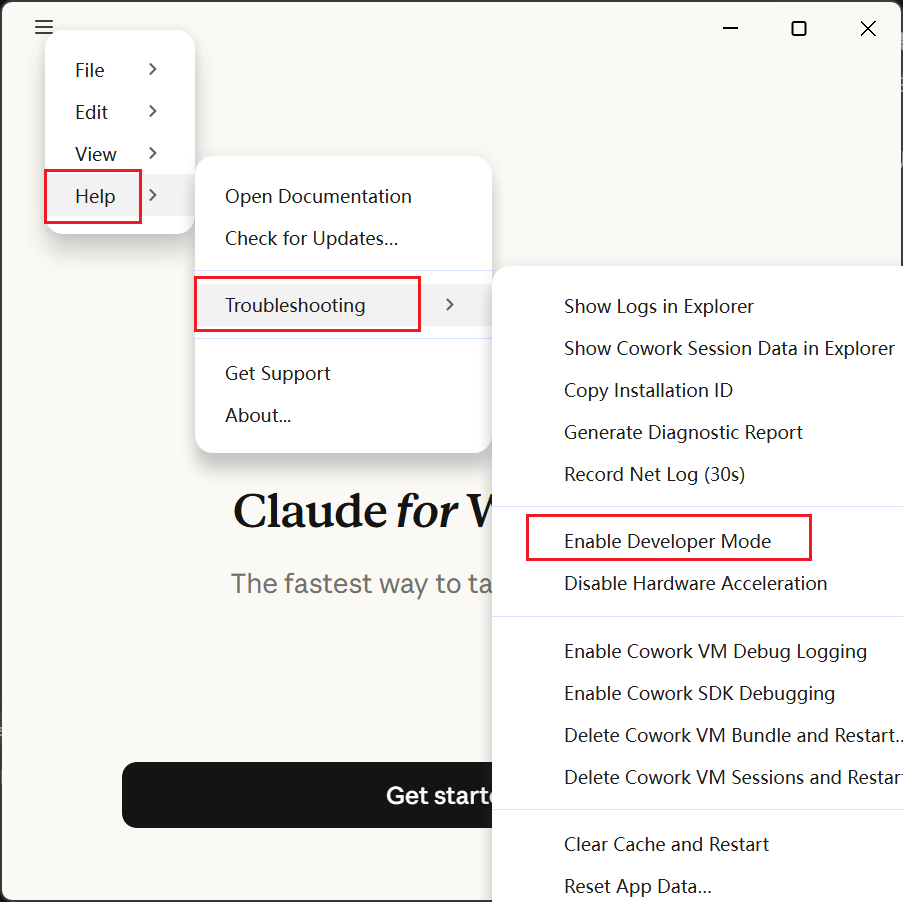
打开 Claude Code,依次点击 Help → Troubleshooting → Enable Developer Mode ,开启开发者模式:
四、安装 CC Switch 并配置 DeepSeek
1. 下载安装 CC Switch
GitHub 下载: https://github.com/farion1231/cc-switch/releases/tag/v3.16.1
也可在 相关资源下载合集 获取最新安装包。
2. 添加 Claude Code 桌面端供应商
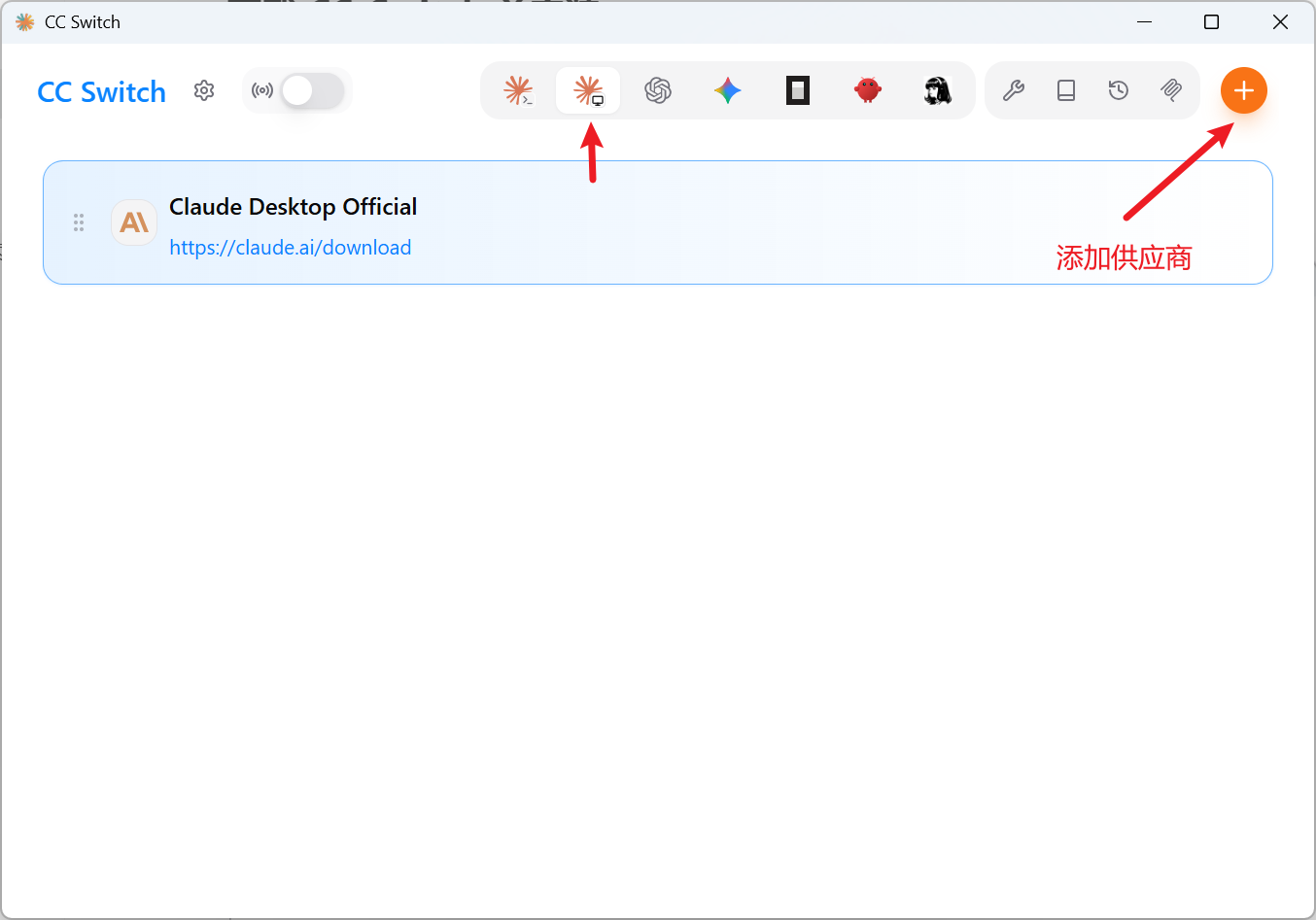
打开 CC Switch 主页面,选择 Claude Code 桌面端 配置,点击 添加供应商 :
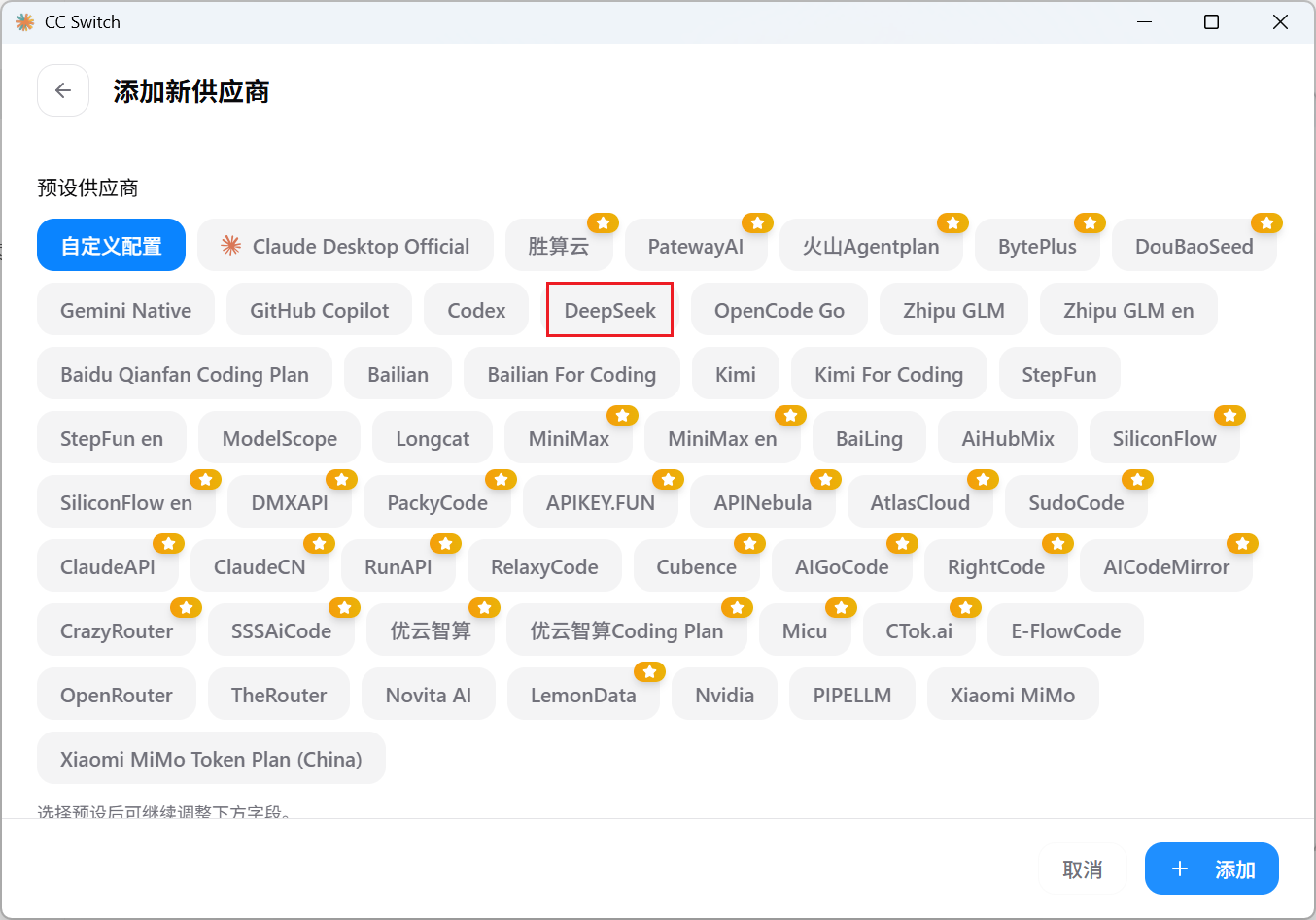
在预设列表中选择 DeepSeek :
3. 填写 API Key
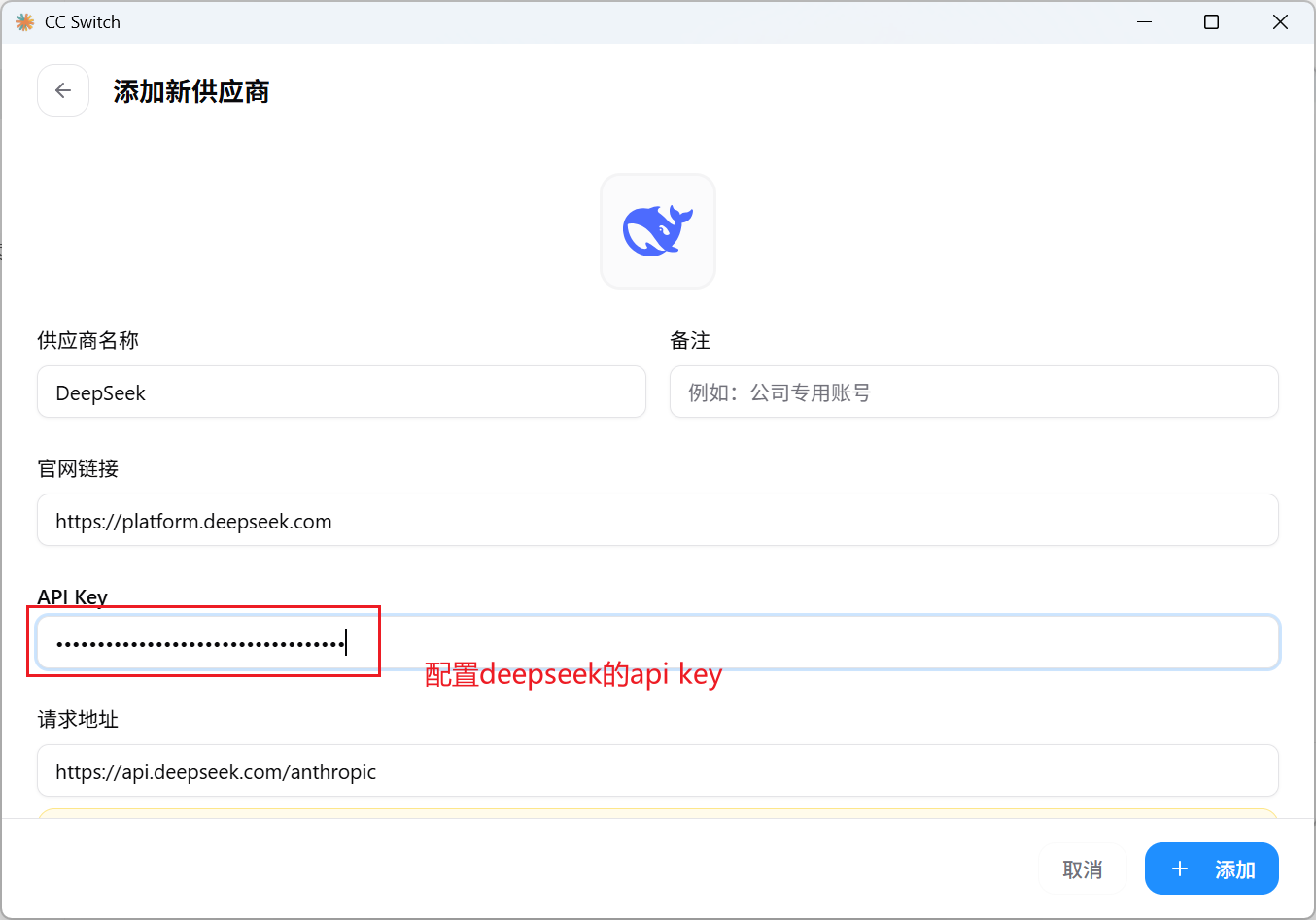
填入你的 DeepSeek API Key,请求地址已预设,无需改动:
- Key 申请入口: https://platform.deepseek.com/api_keys
- 注意提前充值 ,余额不足会导致请求报错
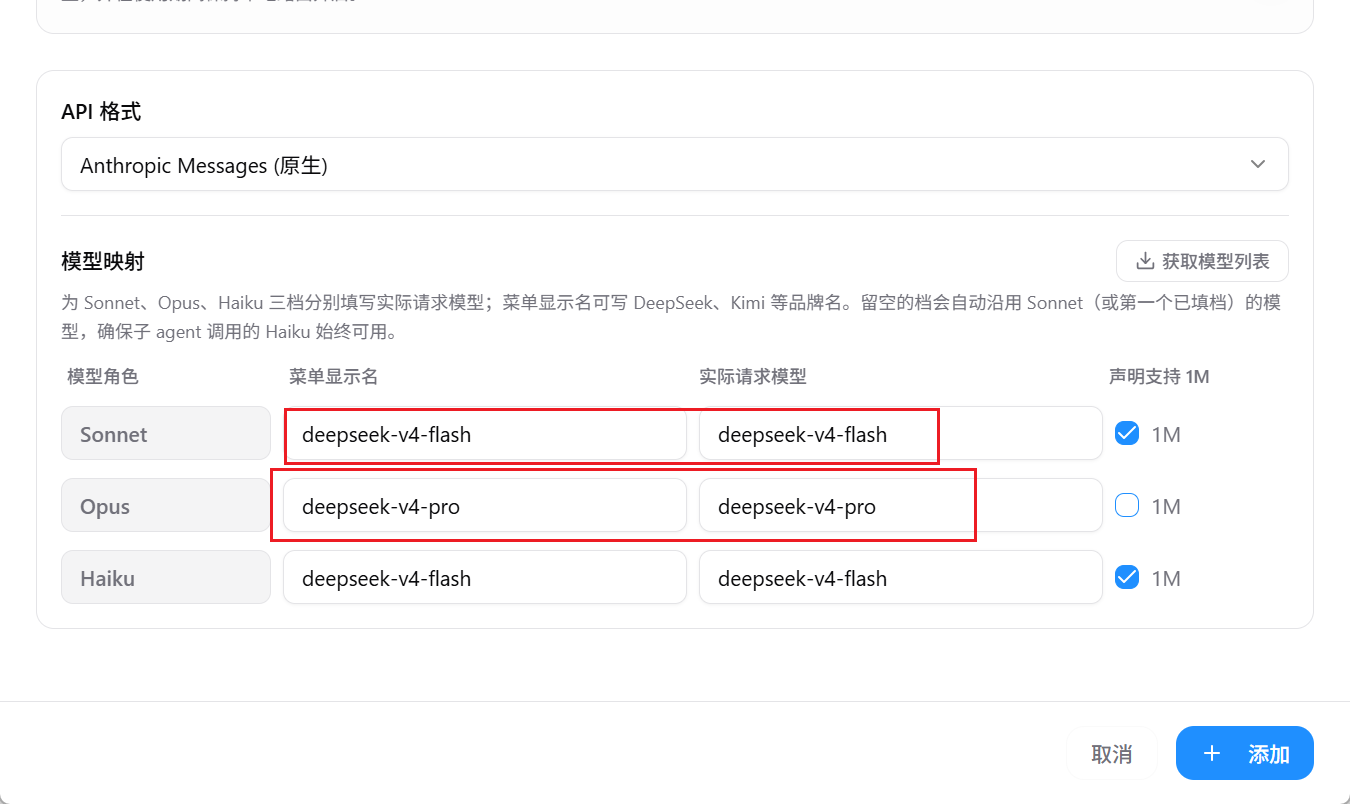
4. 配置模型映射
模型可按下图设置: deepseek-v4-flash 与 deepseek-v4-pro ,勾选 1M 上下文,然后点击 添加 :
5. 开启本地路由
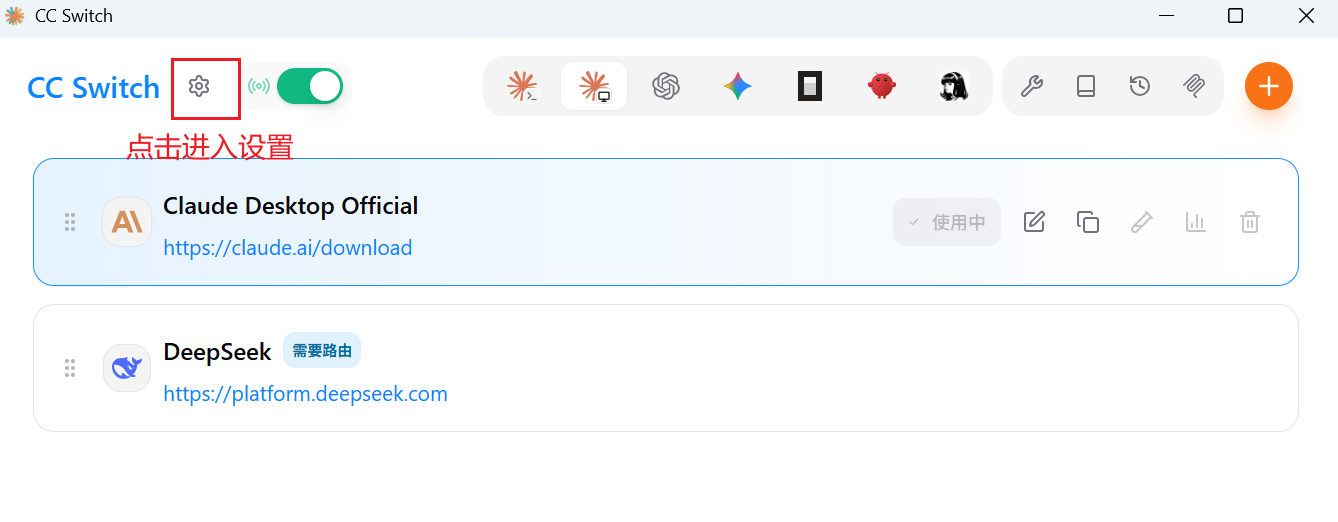
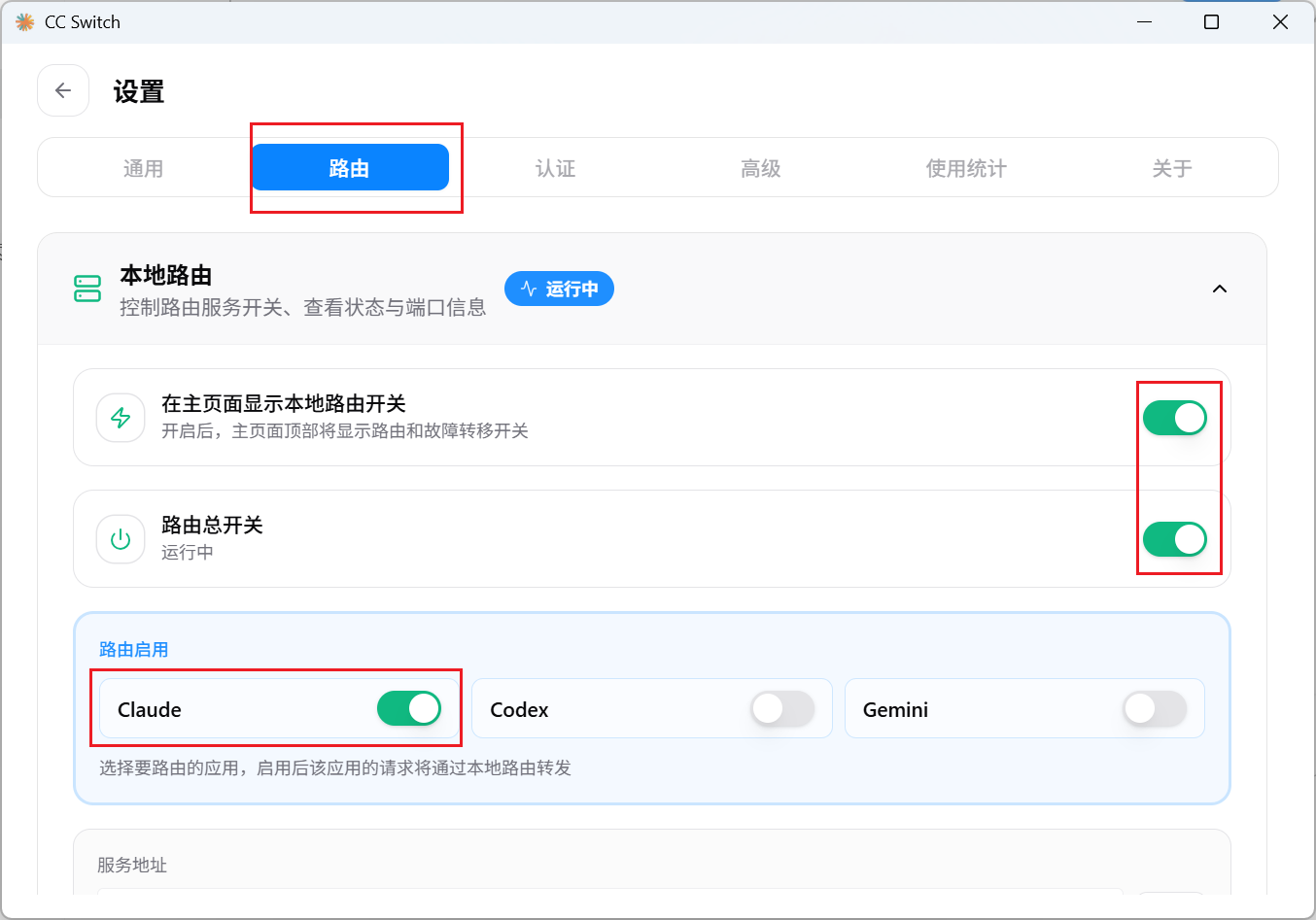
点击 设置 ,进入 路由 页,打开 本地路由 ,并勾选 CLAUDE (让 Claude Code 请求走本地路由转发):
返回 CC Switch 首页,确认 本地路由 开关已开启(显示为运行中):

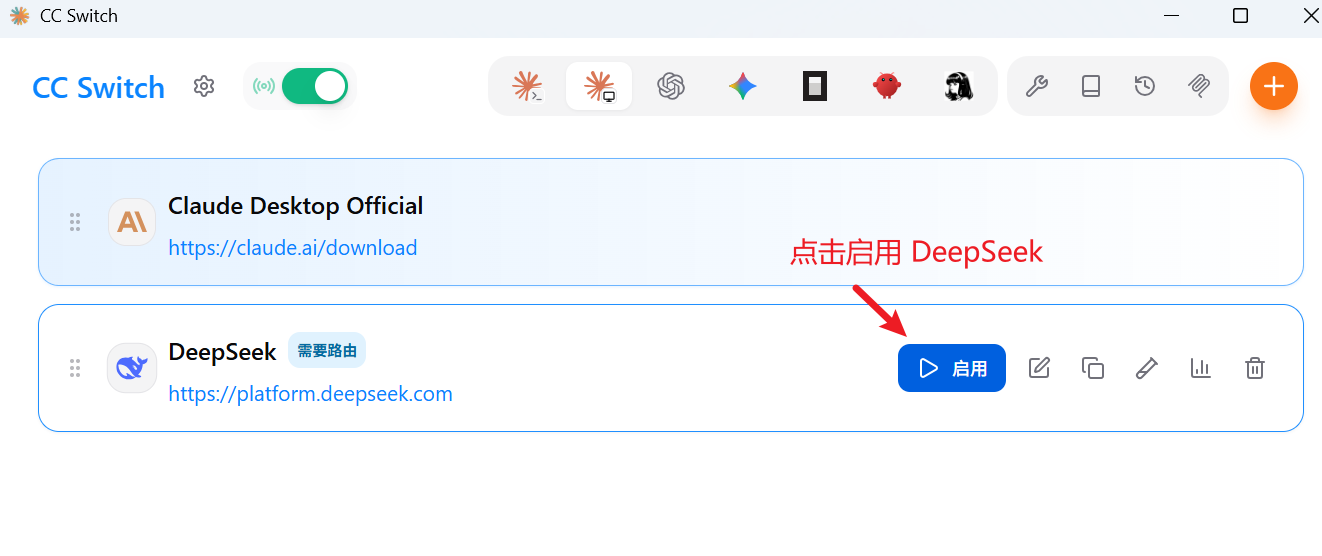
6. 启用 DeepSeek 供应商
在首页对 DeepSeek 供应商点击 启用 :
五、重启 Claude Code 验证
完全退出 Claude Code 桌面端后重新打开。默认模型应已切换为 DeepSeek V4,发一句「你好」测试:
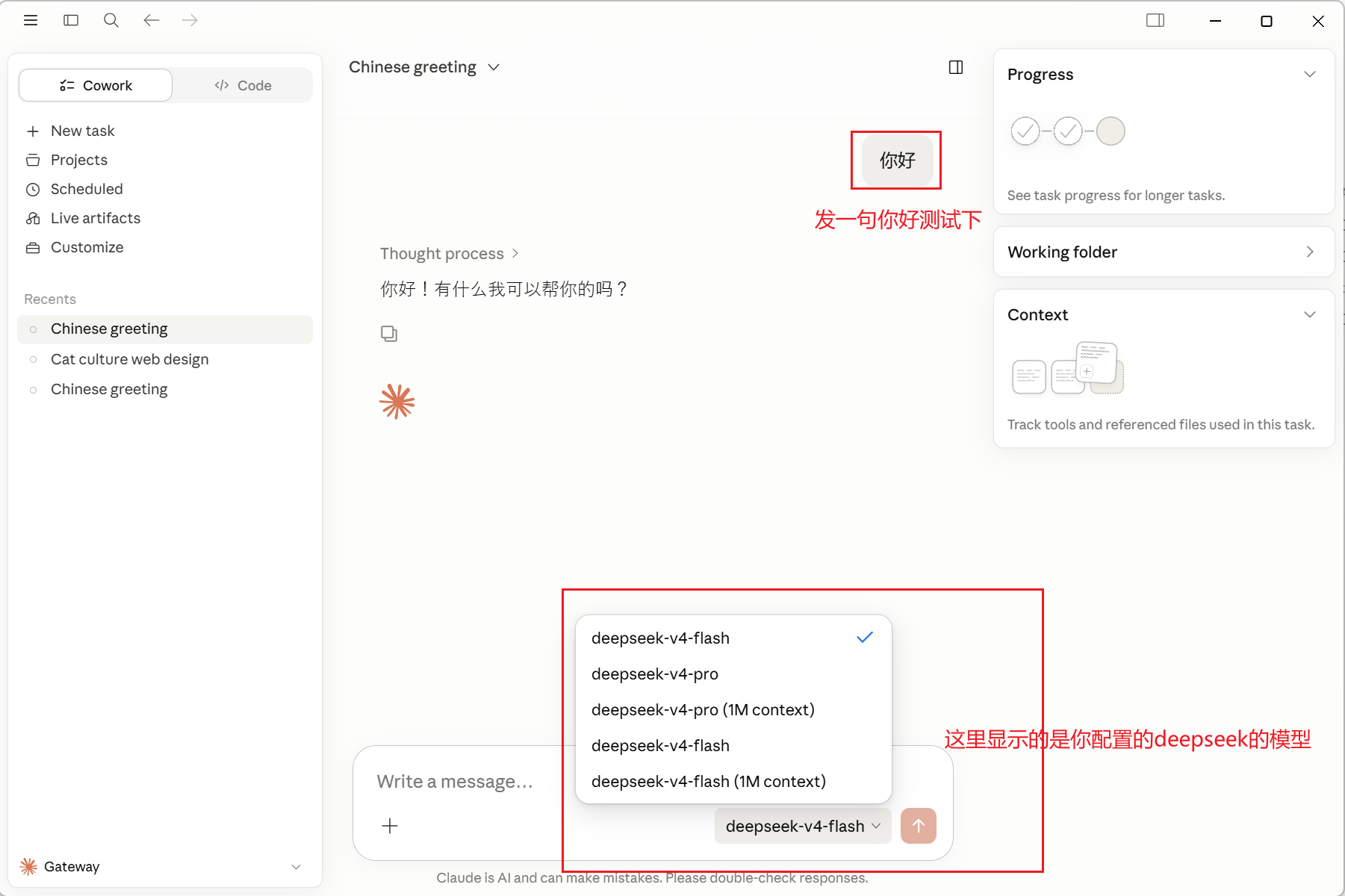
能正常收到回复,说明 Claude Code 桌面端已成功接入 DeepSeek。
六、可选:配置中文汉化
若希望界面显示中文,可使用第三方汉化插件:
https://github.com/javaht/claude-desktop-zh-cn
安装包也可在 相关资源下载合集 获取。运行后选择 1 (第三方 API 登录方式)即可,稍等片刻会自动配置完成:
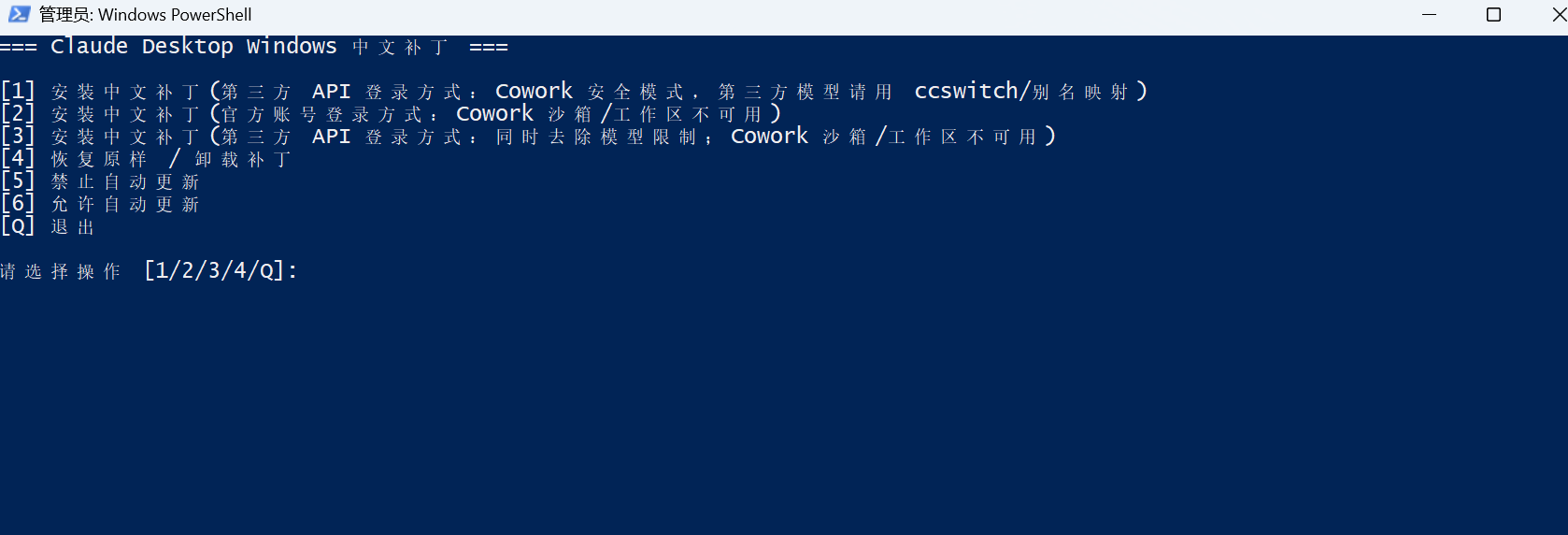
提示: 使用 CC Switch 接入 DeepSeek 时,汉化插件务必选 选项 1 (第三方 API 登录方式),不要选官方账号登录方式。
常见问题
Q1:CC Switch 里 DeepSeek 已启用,Claude Code 仍显示旧模型?
- 确认首页 本地路由 开关已打开,且 CLAUDE 路由项已勾选。
- 完全退出 Claude Code 进程后再从桌面重新打开。
- 在 CC Switch 中重新 启用 DeepSeek 供应商。
Q2:请求报错 / 无响应?
- 检查 DeepSeek API Key 是否有效、账户是否已充值。
- 确认 CC Switch 中 DeepSeek 供应商状态为运行中,本地路由总开关已开启。
Q3:Claude Code 无法启动或一直加载?
- 确认已开启 开发者模式 (Help → Troubleshooting → Enable Developer Mode)。
- 检查 CC Switch 本地路由是否正常运行。
Q4:GitHub / 官网下载太慢?
- 进 相关资源下载合集 下载 Git、Claude Code、CC Switch 等安装包。